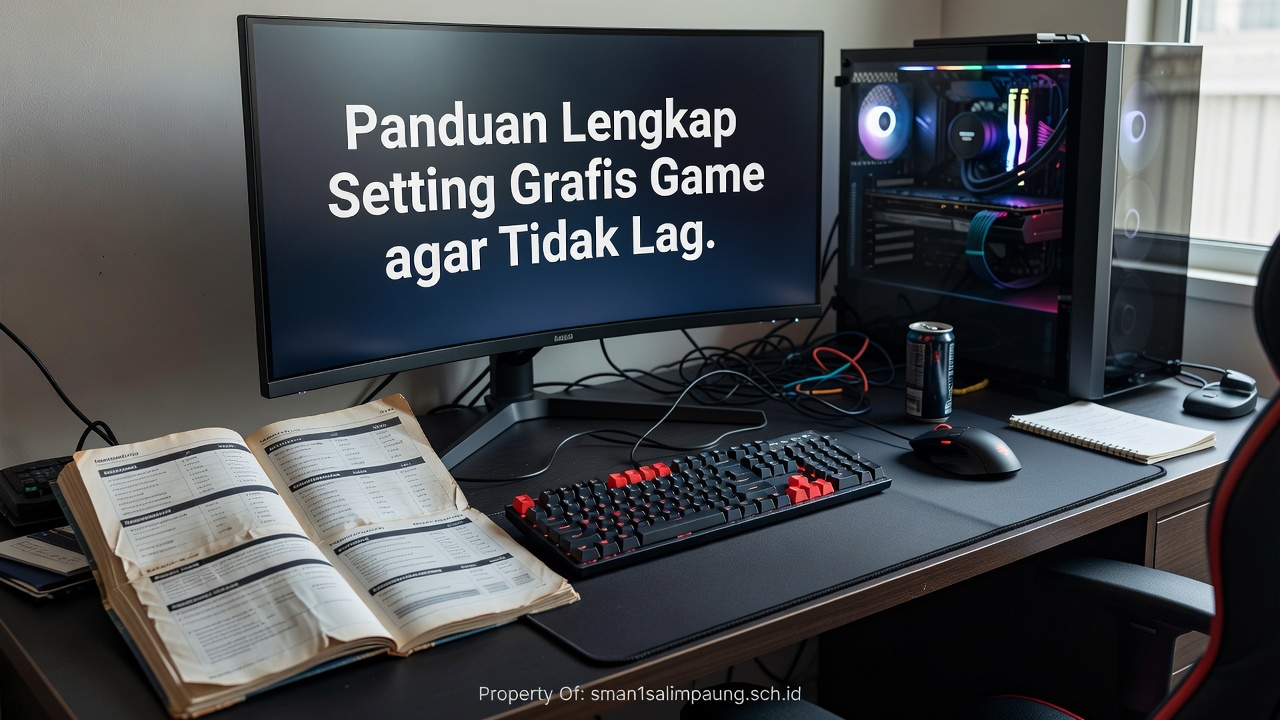
Panduan Lengkap Setting Grafis Game agar Tidak Lag
Lag saat bermain game bisa merusak segalanya — kalah di detik terakhir, karakter yang freeze tiba-tiba, atau layar yang patah-patah padahal momen paling krusial. Banyak pemain mengira solusinya cukup dengan membeli PC baru atau upgrade RAM, padahal setting grafis game yang tepat bisa menyelesaikan masalah ini tanpa harus keluar uang banyak.
Faktanya, mayoritas lag bukan berasal dari hardware yang lemah, melainkan dari pengaturan grafis yang tidak sesuai dengan kemampuan sistem. Tidak sedikit yang memaksakan resolusi 4K atau shadow quality ultra di PC mid-range, lalu heran kenapa FPS-nya anjlok ke 20-an. Ini seperti memaksa motor bebek ngebut di jalan tol — bukan soal mau atau tidak, tapi soal kapasitas.
Nah, panduan ini hadir untuk membantu Anda memahami cara menyetel grafis game secara optimal, dari pengaturan dasar hingga opsi lanjutan yang sering diabaikan. Hasilnya? Gameplay menjadi mulus, FPS stabil, dan pengalaman bermain jauh lebih menyenangkan.
Cara Setting Grafis Game agar Tidak Lag dan FPS Tetap Stabil
Mulai dari Resolusi dan Frame Rate Target
Resolusi adalah pengaturan pertama yang harus disesuaikan. Semakin tinggi resolusi, semakin berat beban GPU Anda. Jika monitor Anda berjalan di 1080p, tidak perlu memaksakan rendering di 1440p — justru ini salah satu penyebab lag yang paling umum.
Setelah resolusi, tentukan frame rate target yang realistis. Untuk game kompetitif seperti FPS atau MOBA, 60 FPS adalah minimum yang disarankan, dan 144 FPS jika monitor mendukung. Aktifkan fitur frame rate cap atau VSync untuk mencegah GPU bekerja berlebihan tanpa hasil yang terlihat.
Turunkan Shadow dan Anti-Aliasing Lebih Dulu
Dua pengaturan grafis yang paling membebani GPU adalah shadow quality dan anti-aliasing. Shadow ultra atau high bisa memotong FPS hingga 30% di beberapa game. Coba turunkan ke medium atau low — secara visual perbedaannya tidak terlalu mencolok, tapi performanya terasa jauh lebih ringan.
Anti-aliasing berfungsi menghaluskan tepi objek, tapi metode seperti MSAA sangat boros resource. Gunakan FXAA atau TAA sebagai alternatif yang lebih ringan. Di 2026, banyak game juga sudah mendukung DLSS (NVIDIA) atau FSR (AMD) — teknologi upscaling yang bisa mendongkrak FPS secara signifikan tanpa mengorbankan kualitas visual secara drastis.
Pengaturan Lanjutan yang Sering Diabaikan
Atur Texture Quality Sesuai VRAM
Texture quality menentukan seberapa tajam tampilan permukaan objek dalam game. Masalahnya, pengaturan ini bergantung pada kapasitas VRAM GPU. Jika GPU Anda memiliki VRAM 4GB, memaksakan texture ultra bisa menyebabkan stuttering parah karena data harus terus-menerus ditukar antara VRAM dan RAM utama.
Panduan umumnya: VRAM 4GB cocok untuk texture medium, 6–8GB untuk high, dan 10GB ke atas baru aman di ultra. Cek penggunaan VRAM secara real-time menggunakan MSI Afterburner atau GPU-Z untuk memantau apakah sistem Anda bekerja dalam batas aman.
Optimalkan Pengaturan di Luar Game
Setting grafis tidak hanya ada di dalam menu game. Panel kontrol NVIDIA atau AMD Radeon Software menyimpan pengaturan global yang memengaruhi performa semua game sekaligus. Pastikan mode performa diaktifkan, bukan mode kualitas — ini sering kali diabaikan pemula.
Selain itu, nonaktifkan aplikasi berjalan di background seperti browser dengan banyak tab, software recording yang idle, atau aplikasi overlay yang tidak digunakan. Resource CPU dan RAM yang terpakai oleh aplikasi lain secara langsung mengurangi “jatah” yang tersedia untuk game. Game mode di Windows 11 juga layak diaktifkan karena OS akan memprioritaskan resource untuk proses game secara otomatis.
Kesimpulan
Setting grafis game agar tidak lag bukan soal memilih angka paling rendah di semua opsi, melainkan tentang menemukan keseimbangan antara visual yang nyaman dan performa yang stabil. Mulai dari resolusi, frame rate target, shadow, hingga texture quality — setiap pengaturan punya dampaknya masing-masing dan perlu disesuaikan dengan spesifikasi sistem yang dimiliki.
Jangan lupa bahwa optimasi terbaik adalah proses yang bertahap. Ubah satu pengaturan, uji hasilnya, lalu lanjut ke pengaturan berikutnya. Dengan pendekatan ini, Anda akan menemukan titik manis di mana game terlihat bagus sekaligus berjalan mulus tanpa lag yang mengganggu.
FAQ
Pengaturan grafis apa yang paling berpengaruh terhadap lag di game?
Shadow quality dan anti-aliasing adalah dua pengaturan yang paling membebani GPU. Menurunkan keduanya biasanya memberikan peningkatan FPS yang signifikan. Resolusi render juga sangat berpengaruh jika disetel terlalu tinggi di atas kemampuan GPU.
Apakah DLSS atau FSR benar-benar bisa mengurangi lag?
Ya, teknologi upscaling seperti DLSS dan FSR terbukti meningkatkan FPS secara nyata karena game dirender pada resolusi lebih rendah lalu di-upscale ke resolusi target. Di tahun 2026, sebagian besar game AAA sudah mendukung salah satu dari teknologi ini.
Berapa FPS yang ideal agar game tidak terasa lag?
Untuk game kasual dan RPG, 30–60 FPS sudah cukup nyaman. Namun untuk game kompetitif seperti FPS atau battle royale, minimal 60 FPS diperlukan, dan 144 FPS sangat disarankan jika monitor mendukung refresh rate tinggi.